

ACULを構成するには、カスタム構成ファイルとアセットがパブリックCDNでホストされていることを確認してください。
Auth0 Dashboard
Dashboardを使用して、ACULで画面をカスタマイズできます。 A. [Dashboard]>[ブランディング]>[ユニバーサルログイン]に移動します- **[認証画面をカスタマイズ]**を選択します。
- カスタマイズする
screenを選択します。 - **[設定]>[レンダリングモード]から[詳細モード]**を選択します。
- (任意)**[カスタムページテンプレートを使用する]**を選択します。
- (任意)**[詳細モードフィルター]**を選択します。
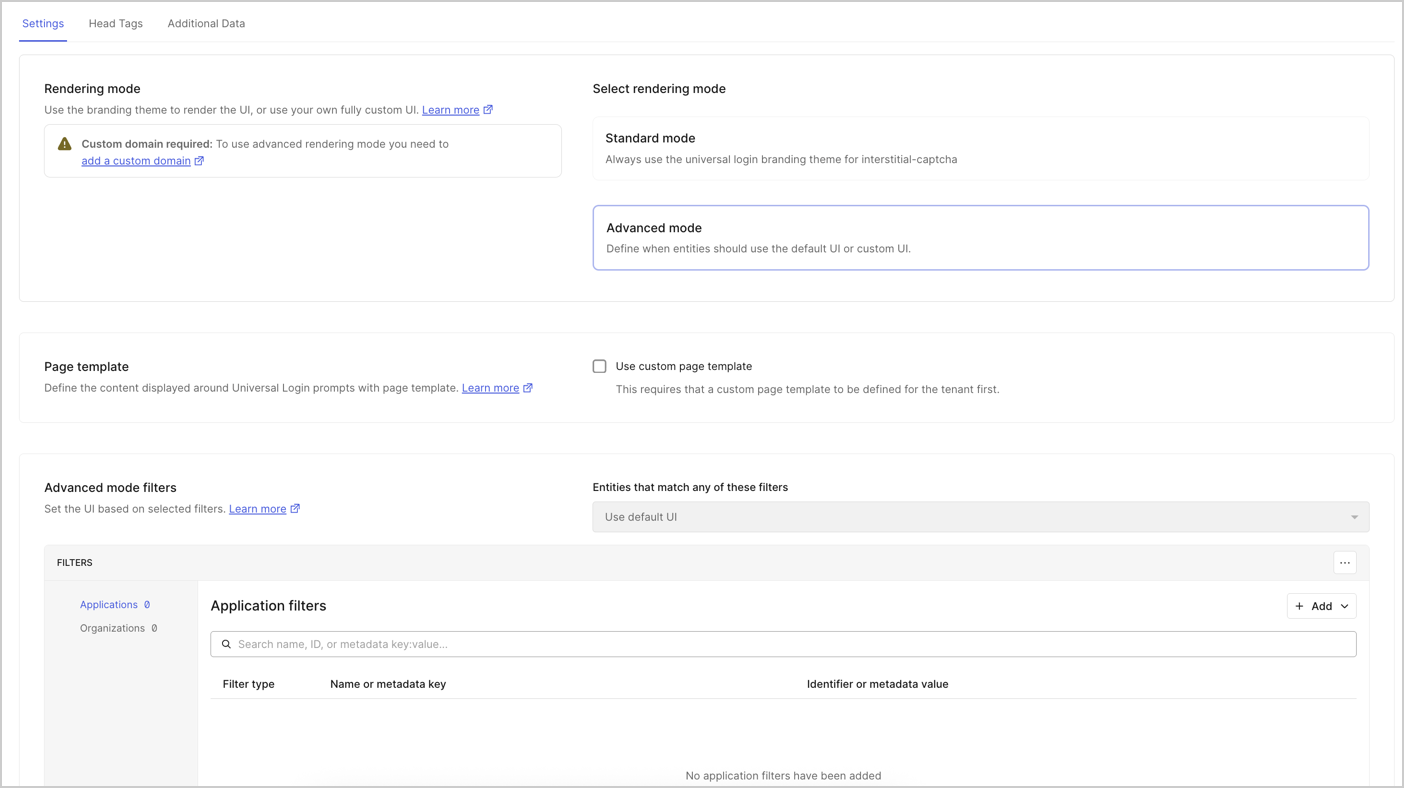
- **[headタグ]**を選択して、独自のHTML
Head Tagsを追加します。 - (任意)**[追加データ]**を選択して、ブラウザに送信する追加データを選択します。
/v2/prompts/patch-rendering]」(https://auth0.com/docs/api/management/v2/prompts/patch-rendering)エンドポイントをご覧ください。
ACULレンダリング構成オブジェクト
ACULレンダリング構成は単一のJSONオブジェクトで、ACULを有効化し、画面ごとに利用可能なすべてのプロパティ(特定のアセット、コンテキストデータ、適用可能な条件付きロジック)を一覧表示するために使用されます。ACULレンダリング構成オブジェクトは、IaCツールとAuth0 Management APIで使用できます。 詳しくは、「[/v2/prompts/patch-rendering]」(https://auth0.com/docs/api/management/v2/prompts/patch-rendering)エンドポイントをご覧ください。
Infrastructure-as-Code(IaC)
次のようなIaCツールを使用してACULを構成します。- Auth0 CLIの
auth0 aculコマンド。 - Auth0 Terraform Providerの
auth0_prompt_screen_rendererリソース。 - Auth0 Deploy CLIの
promptsリソース。
Auth0 Management API
ACUL Management APIエンドポイントを使用して、ユニバーサルログイン画面を個別に構成したり、1回のAPI呼び出しで複数の画面を更新したりできます。リクエストにはManagement APIアクセストークンが必要です。 個別の画面構成-
GET /v2/prompts/{prompt}/screen/{screen}/renderingエンドポイントを使用すると、1つの画面の構成を取得できます。 -
PATCH /v2/prompts/{prompt}/screen/{screen}/renderingエンドポイントを使用すると、1つの画面でACULを構成できます。
-
GET /v2/prompts/renderingエンドポイントを使用すると、すべての画面の構成を取得できます。 -
PATCH /v2/prompts/renderingエンドポイントを使用すると、画面を一括で更新できます。